Claude Code 101で学んだClaude Codeの主要機能を紹介!
AIによるコーディング支援が当たり前になった今、Anthropicが提供するClaude Codeは単なる「コード生成AI」の枠を超え、開発プロセスそのものを再定義しようとしています。公式の「Claude Code 101」を受講して見えてきた、AIと共創するための最強のワークフローを徹底解説します!
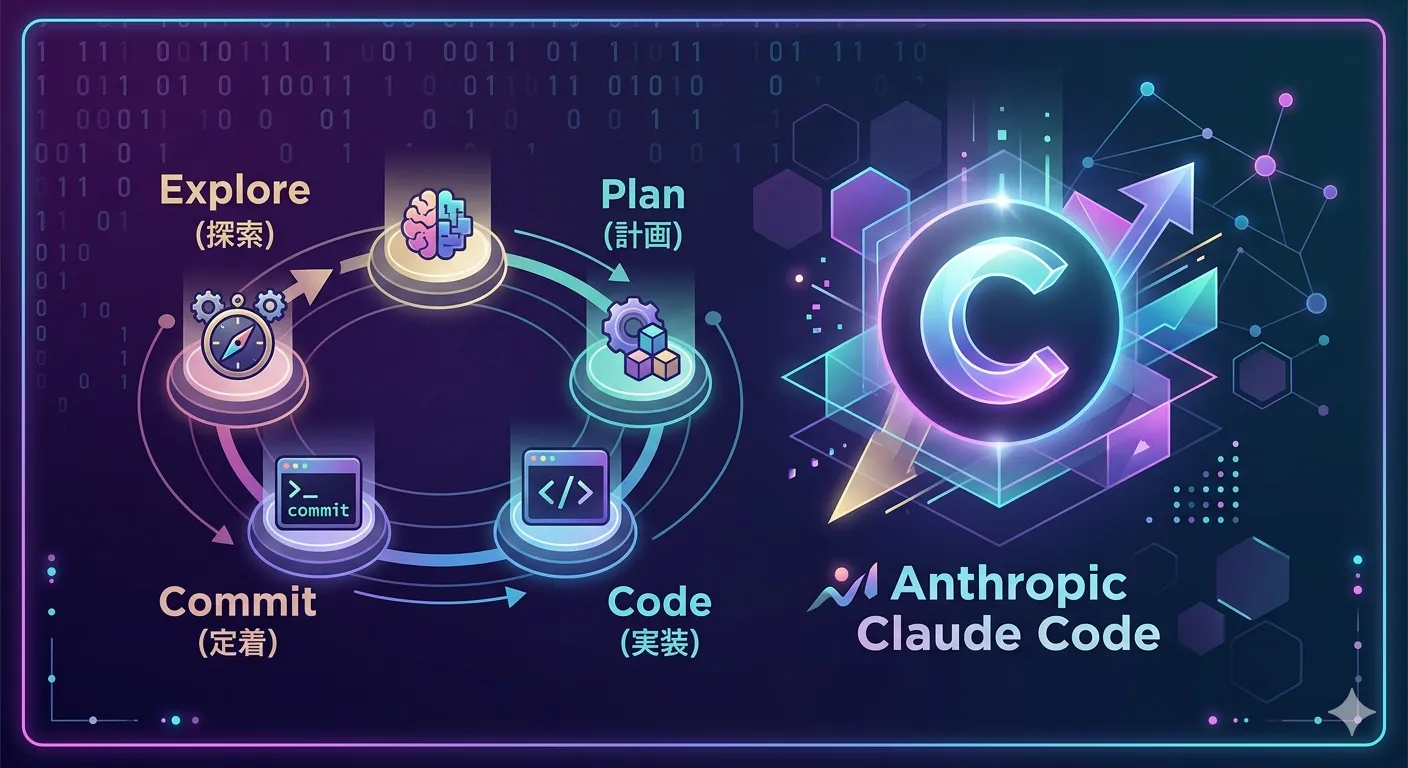
1. 成功の鍵を握る「Explore → Plan → Code → Commit」の4ステップ
多くの開発者が陥りがちなミスは、いきなりClaudeに「コードを書いて」と頼んでしまうことです。Claude Codeの真価を発揮させるには、以下の4段階のサイクルを守ることが重要です。
- Explore(探索): プロジェクトの全体像を把握させる
- Plan(計画): 実装前に「何をどう変えるか」の合意形成を行う
- Code(実装): 計画に基づき、テストを繰り返しながらコードを書く
- Commit(定着): レビューを経て、成果物をリポジトリに反映する
それぞれについて解説します。
2. Explore(探索):まずは「AI」にプロジェクトを教える
開発の第一歩は、Claudeにあなたのプロジェクトを正しく理解させることです。
/init
プロジェクトのルートで実行することで、Claude Codeがプロジェクトの構造を理解するための初期設定を行います。個別のプロジェクトルール(命名規則など)を覚えさせる第一歩です。コマンドを実行すると、ルートにCLAUDE.mdファイルが作成されます。Claudeは実行時にその内容を自動的に読み取ります。これにより、ユーザーがいちいち「テストの実行コマンドは何?」「命名規則はどうなってる?」と説明する手間が省け、精度の高いコード生成や修正が可能になります。
3. 「Plan Mode」で手戻りをゼロにする(Explore & Plan)
実装に入る前に必ず活用したいのがPlan Modeです。Shift + Tabで切り替えられるこのモードでは、Claudeはファイル編集を行わず、調査と設計に専念します。
「〇〇の機能を実装したい。影響範囲と必要な依存関係を調べて」と投げれば、Claudeはコードベースを読み込み、具体的なステップを提案してくれます。コードを一行も書く前に軌道修正ができるため、大規模なリファクタリングでも迷いがありません。
その他に以下モードを選択できます。
accept edits on: Claudeがコードを修正する際、ユーザーに確認せずにそのままファイルを書き換えます。(コマンドは実行されません)accept edits off: ファイルを一行変えるごとに「この変更を適用しますか?」と聞かれます。
4. スムーズな開発を支えるコンテキストウィンドウに関わるコマンドと機能
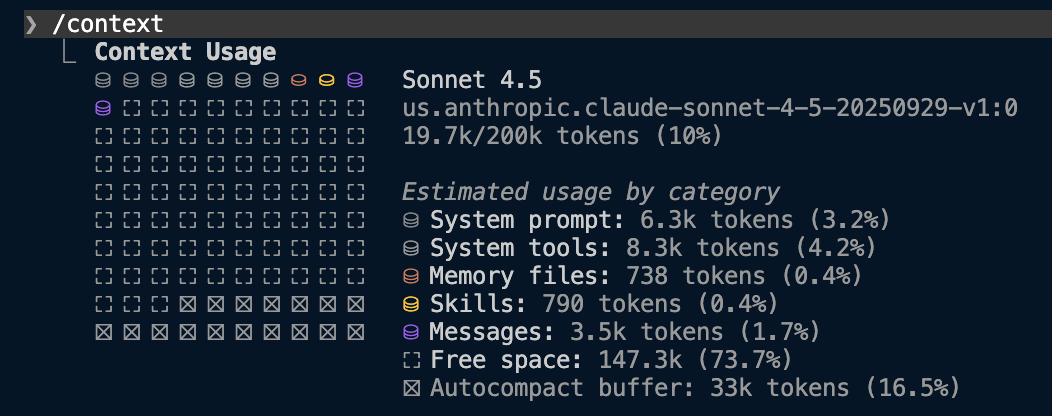
Claude は、一度に覚えておける情報量(コンテキスト)に限りがあります。ここには、これまでの会話、ファイルの中身、コマンドの結果、設定(CLAUDE.md)、自動で記録されたメモ、読み込んだ機能、システムからの指示などが含まれます。
作業を続けると、この情報がどんどん増えて上限に近づきます。Claude が自動で古い情報を短くまとめたり削ったりしてスペースを空けますが、膨大になりすぎると、会話の最初のほうで伝えた大事な指示が、途中で失われてしまうことがあります。そんな時に便利なコマンドをそれぞれ紹介します。
コンテキスウィンドウの手動操作
/clear:現在の会話コンテキストをリセットします。/compact: 会話が長くなり、トークン量が増えた際に自動または手動で履歴を要約し、重要なコンテキストを維持したまま動作を軽くします。
コンテキストウィンドウの圧迫量の確認
/context:「Claude が今どんな情報を覚えて使っているか」を確認するためのコマンドです。
サブエージェントによるコンテキストの分離
Claude Codeには「サブエージェント」という概念があります。サブエージェント機能)の主な目的は、「巨大になりすぎたコンテキストを整理・隔離し、特定のタスクを並列または独立して処理すること」にあります。
/agents:「本筋に関係ない細かいエラー修正」などをサブエージェントに任せることで、メイン側のトークン(記憶量)を節約し、精度低下を防ぎます。
5. 外部データと繋がる「MCP(Model Context Protocol)」
コードベースの外にある情報(ドキュメント、データベース、タスク管理ツールなど)にアクセスするための標準規格がMCP(Model Context Protocol)です。
- 何ができるのか: 例えば、Linear MCPサーバーを追加すれば、チケットの詳細を直接Claudeに読み込ませることができます。
- 追加方法:
claude mcp addコマンドを使用します。リモートサービスのHTTPサーバーと、ローカルプロセスのStdioサーバーの2種類があります。 - スコープ管理: サーバーは「Local(現在のプロジェクトのみ)」「User(自分のみ全プロジェクト)」「Project(
.mcp.jsonに保存してチーム全員で共有)」の3段階で設定可能です。 - ターミナルで
/mcpを入力すると、接続されている外部ツールの状態を管理できます。/mcp list: 現在インストールされている(Claudeが使える)MCPサーバーの一覧を表示/mcp info [名前]: 特定のMCPサーバーが「どんな関数(Tool)」をClaudeに提供しているか詳細を確認
6. 確実性を保証する「Hooks」の威力
「Claudeが何かのアクションを起こした瞬間に、特定のコマンドを自動実行させる」ための設定です。これを使いこなすと、Claude Codeを自分専用の超強力な開発エージェントにカスタマイズできます。
イベント | 実行タイミング | 活用例(何ができるか) |
PreToolUse | Claudeがツール(ファイル書き込み等)を使う直前 | 実行前にファイルをバックアップする、特定のファイルの編集を禁止する。 |
PostToolUse | ツール実行が終わった直後 | コード変更後に自動で |
UserPromptSubmit | あなたがプロンプトを送信した瞬間 | 送信前に「特定のルール」を自動で追記して、Claudeへの指示を補強する。 |
Stop | Claudeの回答が完了した時 | 回答が終わったらデスクトップ通知を出す、テストを自動実行する。 |
Notification | Claudeが通知を送った時 | 長いタスクが終わった際、Slackやスマホに通知を飛ばす。 |
例えば、「Claudeがコードを書き換えるたびに、自動でフォーマッター(TypeScript)を走らせたい」場合は、PostToolUse を使います。
// settings.json のイメージ

"hooks": {
   "PostToolUse": [
    "matcher": "Edit|MultiEdit|Write",
    "hooks": [
      "type": "command",
      "command": "npx prettier --write \"$CLAUDE_PROJECT_DIR/**/*.ts\"",
     ]
   ]
}
7. Commit - commit-push-pr (--from-pr) で仕上げる
実装とテストが完了したら、最後はデプロイに向けた作業です。 commit-push-prコマンドを使えば、Claudeが文脈に沿った適切なコミットメッセージを生成し、プルリクエストの作成までサポートしてくれます。--from-prオプションを使えば、既存のPRの修正をClaudeに依頼することも可能です。
受講して感じたこと:AIは「相棒」から「チーム」へ
これまで「AIにどう指示を出すか」ばかり考えていましたが、この講座を経て「AIとどういうプロセスで仕事を進めるか」という視点に変わりました。
「いきなり書かせない、まずは計画させる」。この鉄則を守るだけで、あなたの開発効率は間違いなく数倍に跳ね上がるはずです。